はじめての説明書
AIひとり会社OSを、迷わず使うための手順です。画面のボタン名はこの説明書と同じです。
いちばん大切:ホーム中央の緑ボタンが「次にやること」です。
このアプリで何ができる?
情報発信ビジネス向けです。AI社員に下書きを作らせ、あなたが許可し、残した文章をブログ・SNS・メルマガなどに出していきます。
- 緑ボタンだけで進む(テーマ → AI社員 → 頼む → 許可 → 成果物)
- 「成果物一覧」の文章を外に出して読者を集める
- 無料案内や有料コンテンツ・紹介につなげる(お金の受け取りはあなたの販売ページ側)
社員の「呼び名」はオフィスにもそのまま出ます。3人目以降も「もう1人 AI社員を追加」から増やせます。
1. ホーム
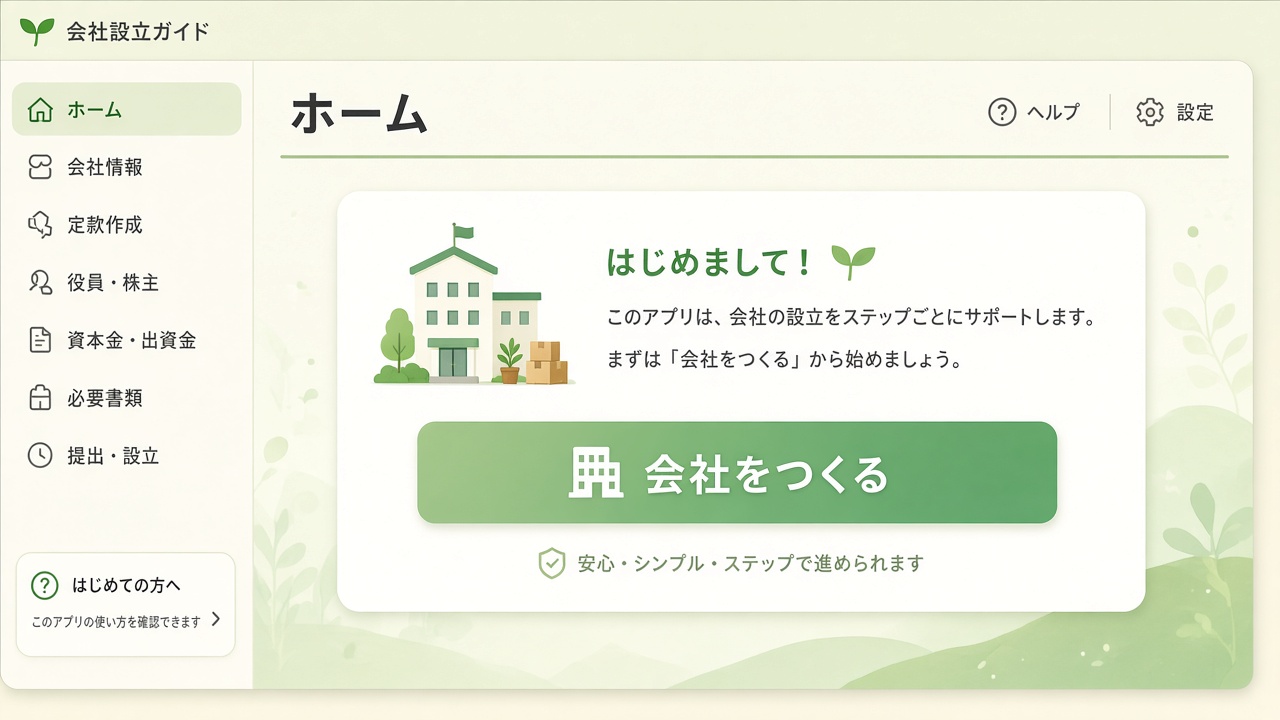
やること:緑ボタン「会社をつくる」を押す
2. 会社をつくる
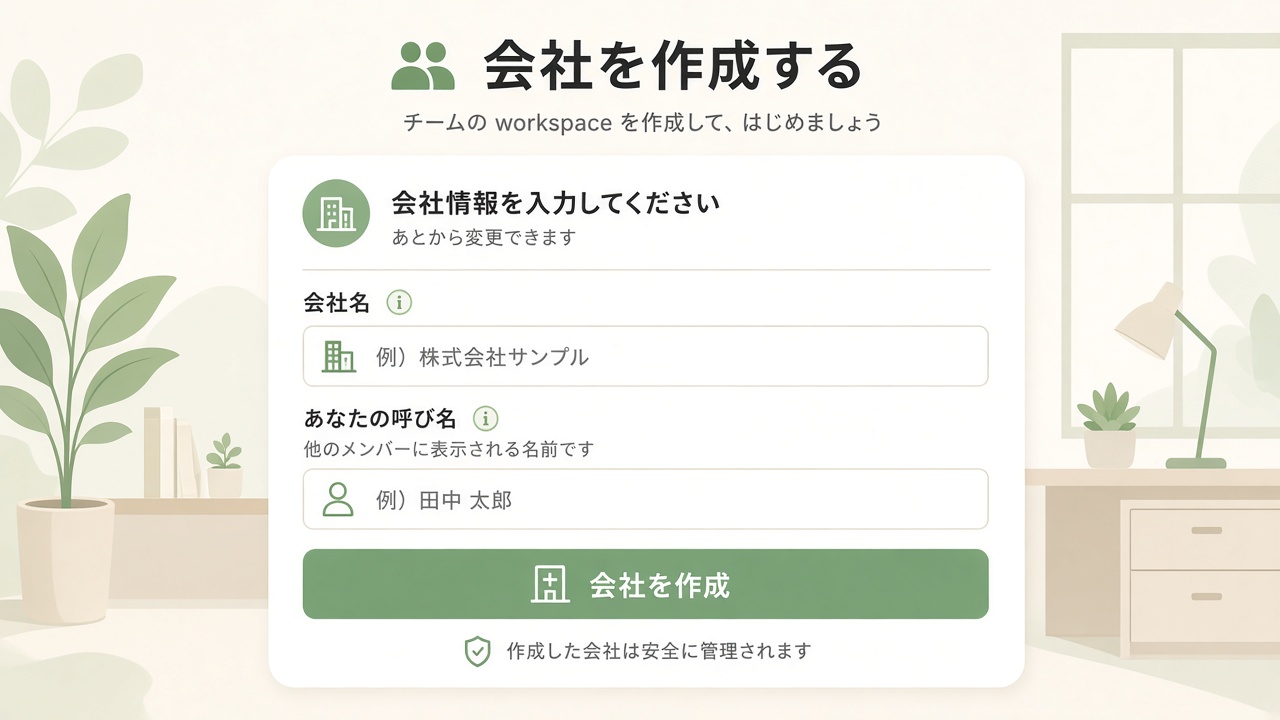
やること:「会社を作成」→「ホームへ戻る(完了)」
3. 発信テーマを決める
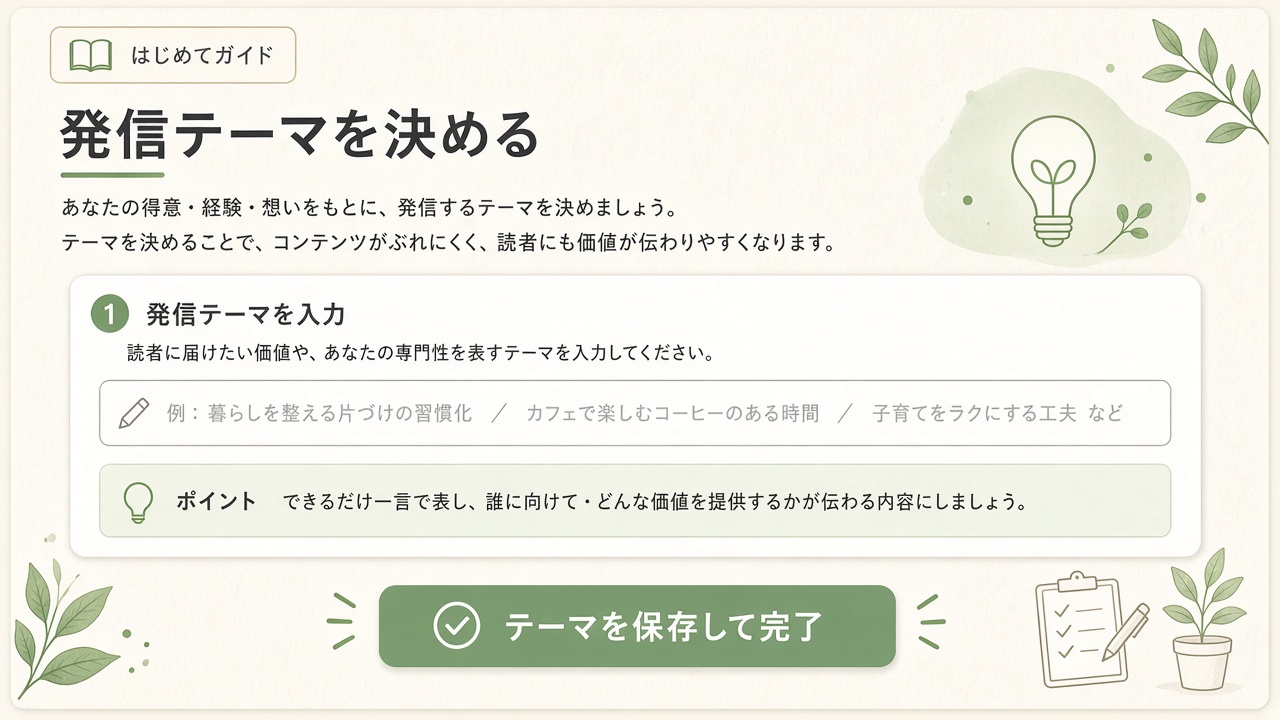
やること:「テーマを保存して完了」
4. 最初のAI社員をつくる
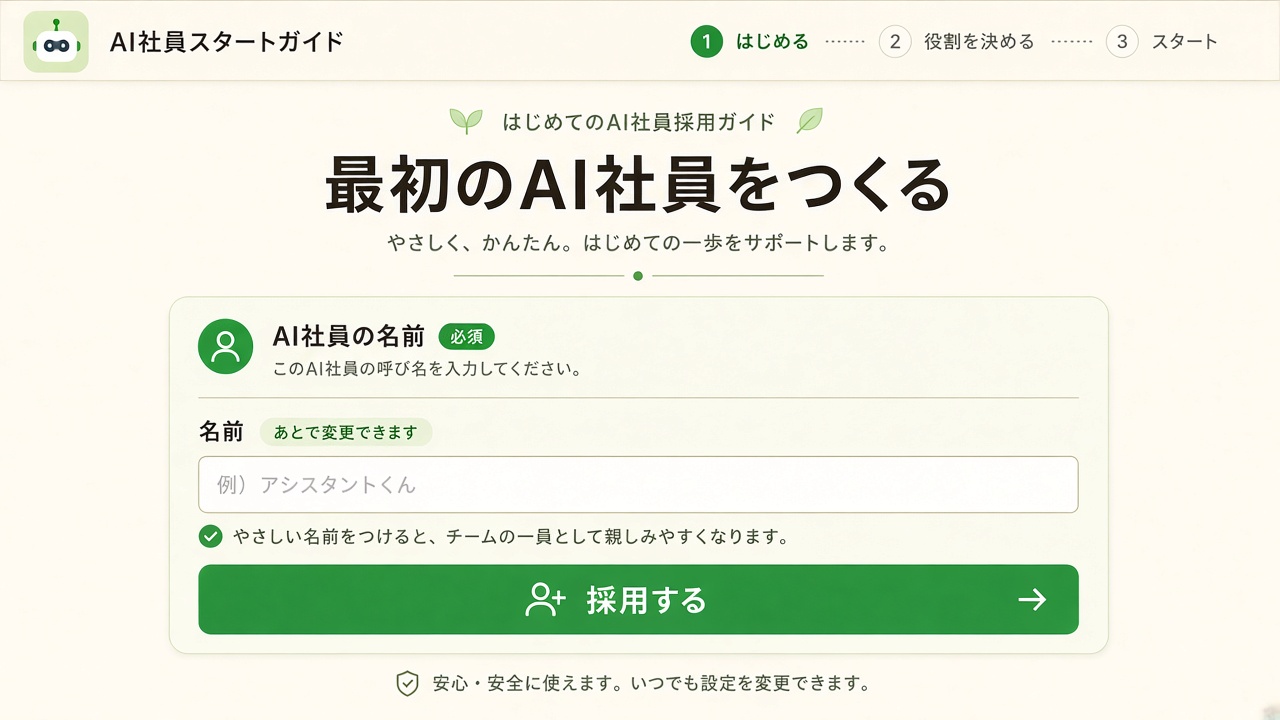
やること:「採用する」
5. 1人目に仕事を頼む
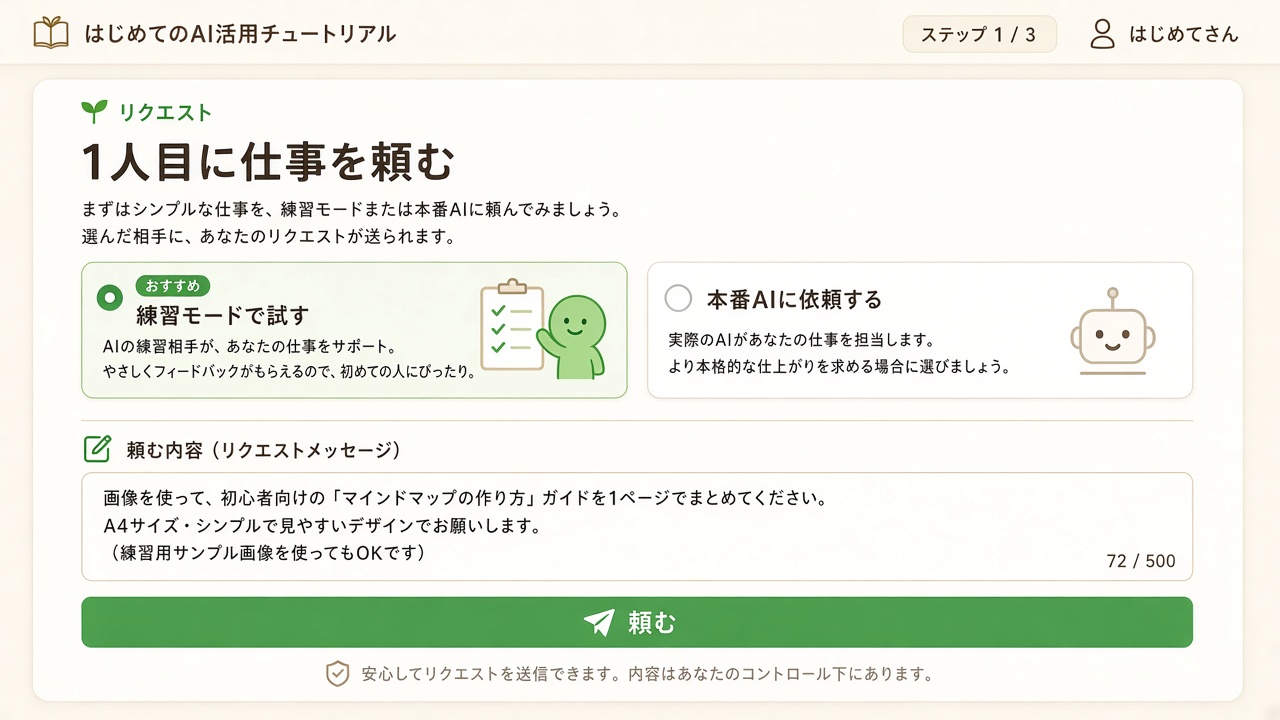
やること:「頼む」→「1人目の下書きを許可」へ
最初は「練習(無料)」でOK。本物のAIはあとから。
6. 1人目の下書きを許可
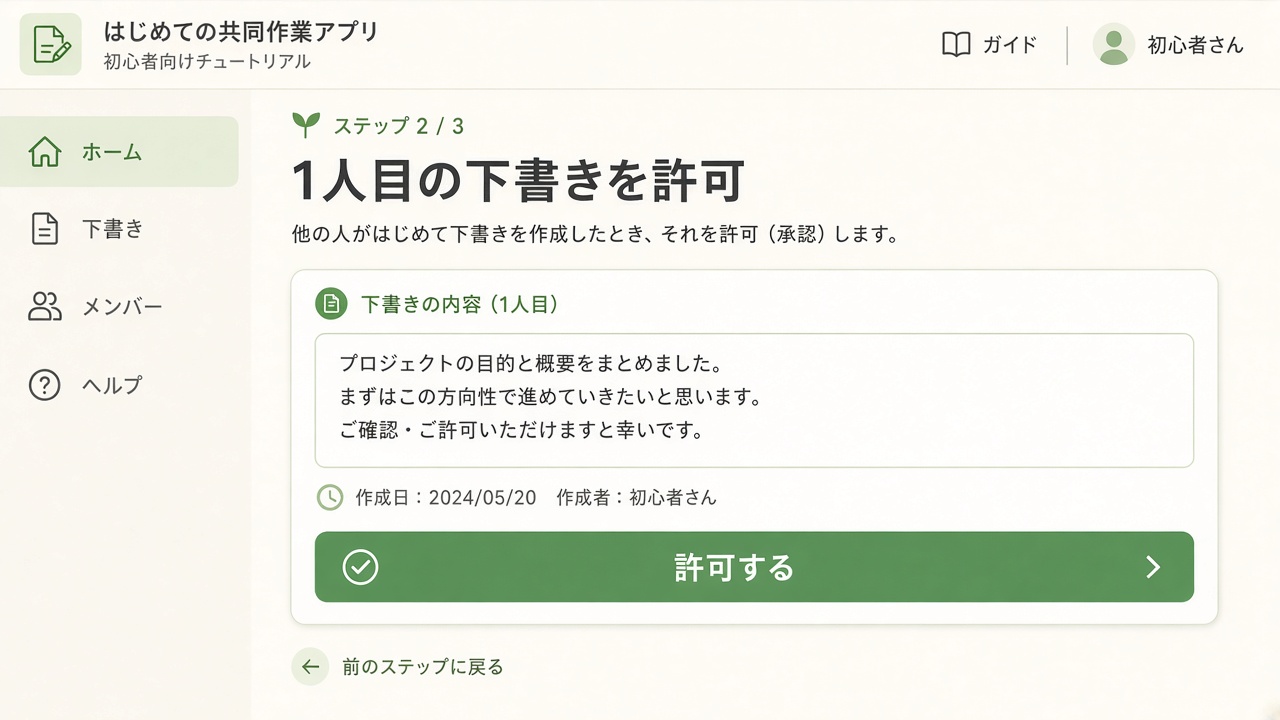
やること:「許可する」→「1人目の成果物を残す」
7. 1人目の成果物を残す
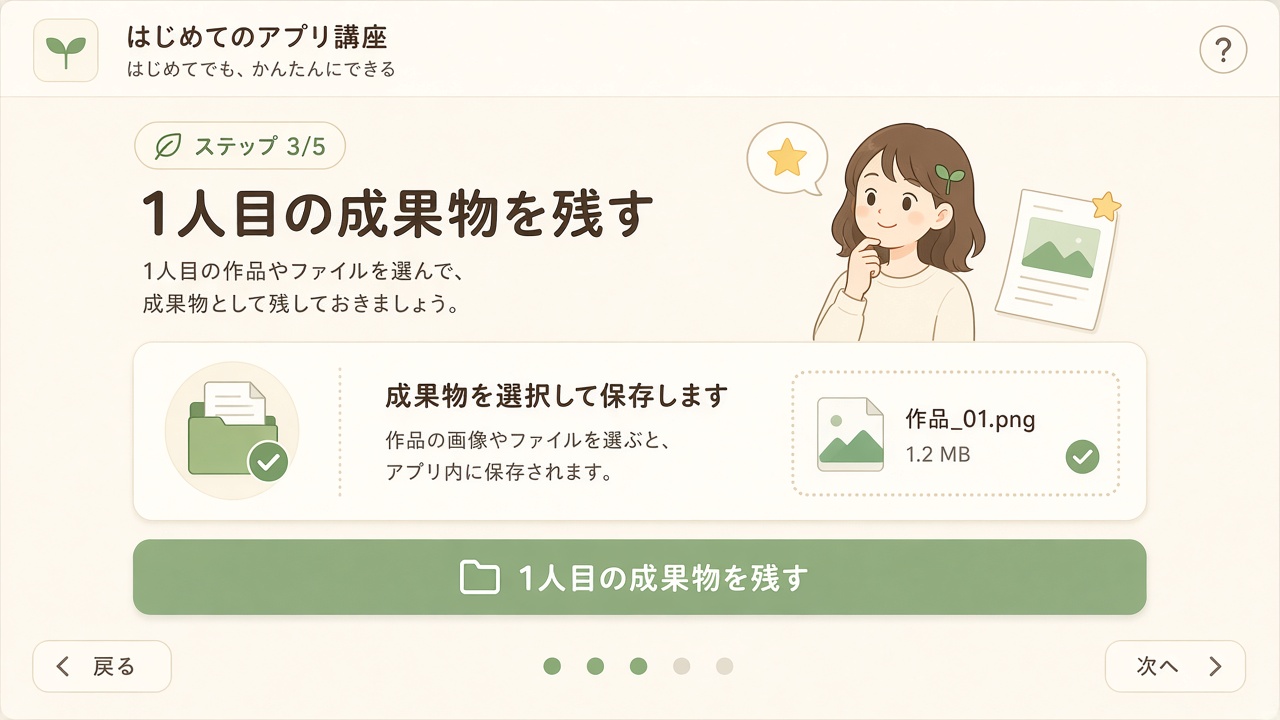
やること:「1人目の成果物を残す」
8. オフィスを見る

やること:「オフィスを見る」→様子を見る→確認完了
9. 2人目も同じ流れ
- もう1人 AI社員を追加
- 2人目の仕事(頼む→許可→残す)※ホームの緑ボタン、または「やり直し」から
普段はホームの緑ボタンだけでOKです。3人目以降の追加も「もう1人 AI社員を追加」からできます。
9b. 収益化(アプリの外)
- 「成果物一覧」でコピー/テキスト保存
- note・ブログ・SNSなどに貼って公開
- 無料案内や有料・紹介につなげる(決済はあなたの販売ページ側)
公開・決済の自動化はこの版の範囲外です。アプリは下書き〜許可〜成果物までが完成です。
10. (任意)AIをつなぐ
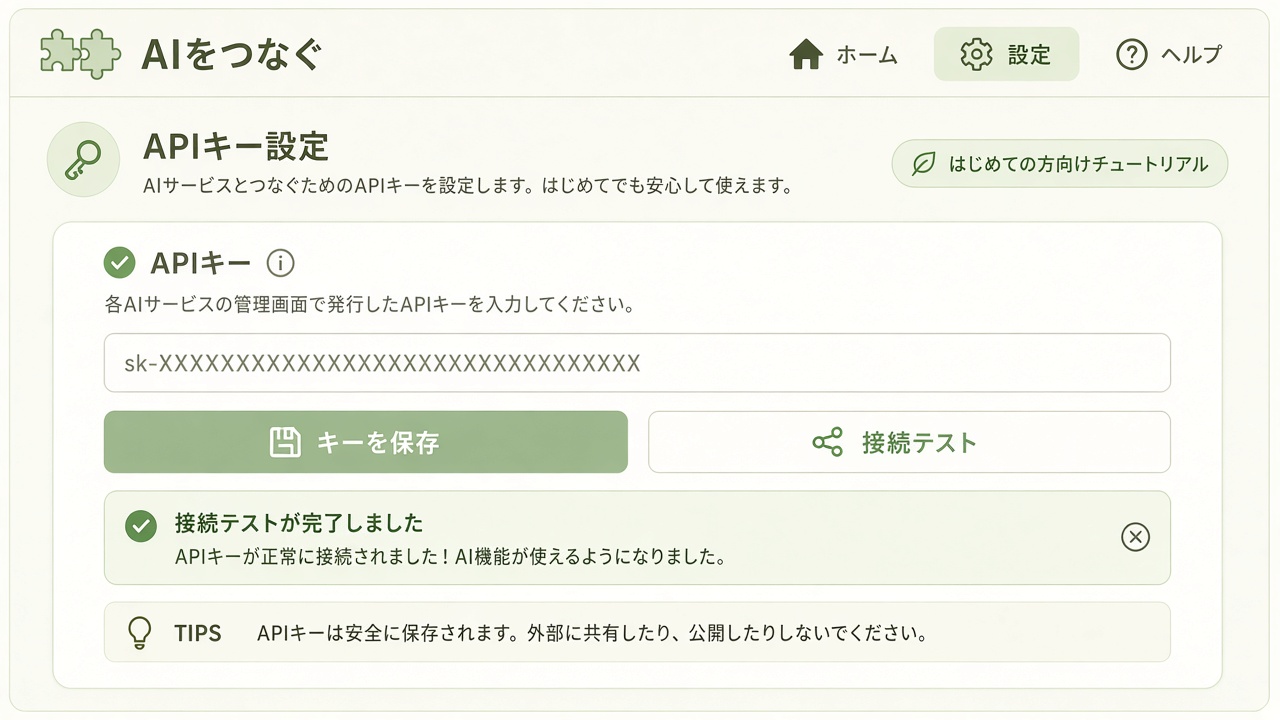
- 「キーを保存」(この操作だけでは課金なし)
- 「有効にする」にチェック
- 必要なら「接続テスト(課金の可能性あり)」
- 仕事を頼む画面で「実AI(課金の可能性あり)」
よくあるつまずき
| 困りごと | 対処 |
|---|---|
| 次が分からない | ホームの緑ボタンだけ押す |
| 途中に戻りたい | 「手順にもどる(迷ったとき用・普段はホームの緑ボタンでOK)」 |
| 実AIが選べない | 先に「AIをつなぐ」 |
| 仕事が止まった | 「止まっている仕事を続ける」→「進行を続ける」 |
| オフィスの名前が違う | 採用時の「呼び名」がオフィスに出ます。ホームの「もう1人 AI社員を追加」で名前を合わせる |
| 収益化の仕方が分からない | まず成果物を外に出す → 読者を集める → 案内や有料へ(アプリは下書き〜許可まで) |